! 주의 : TIL 게시글입니다. 다듬지 않고 올리거나 기록을 통째로 복붙했을 수 있는 뒷고기 포스팅입니다.
Ray Tracing in One Weekend 자료를 기반으로 Path Tracing 구현을 학습한 기록입니다
Path Tracing에 대해서는 다음 시간에 자세히 다루기로 하고,
카메라 파라미터를 설정하고 이미지를 렌더링하는 과정을 먼저 다루고자 합니다.
다만 위 자료와 다르게, 카메라 공간 파라미터 및 공간 기저 관련 기호를 [KUOCW] 한정현 컴퓨터그래픽스 (4장-좌표계와 변환) 에 나오는방식의 기호를 사용하고자 합니다.
단순히 이게 더 저한테는 편해서 그렇습니다
코드는 다 C++입니다.
카메라
이제부터 카메라에 관련한 개념들을 하나씩 정립하며 camera.h에 카메라 클래스를 만들어봅니다.
class camera {
  public: // 카메라 파라미터 (public)

  private: // 카메라 파라미터로부터 정해진 내부 변수 (private)

};
카메라 파라미터
카메라 또는 사람의 눈을 생각해봅니다.
먼저 카메라 위치와 카메라의 시선이 향하는 곳이 있어야 할 것 같아요.

자료에서는 이것을 두고, lookfrom(카메라 위치)과 lookat(카메라 시선이 향하는 위치)라고 칭합니다.
대신 저는 카메라 위치를 , 카메라 시선이 향하는 위치를 이라고 두겠습니다(3차원 벡터입니다).
근데 3차원 공간에서 카메라를 표현하려면 하나의 자유도가 더 필요한데,
시선은 그대로 두고, 카메라(눈)을 움직이지 않고도, 시선축을 따라 회전(roll)할 수 있습니다
마치 눈과 시선은 그대로 두고, 코를 중심으로 얼굴을 회전(기괴한 모습이겠지만)시키는 것처럼요
그래서 "카메라의 위쪽이 어딘지"도 필요한데 이것을 이라고 합시다.
이 벡터는 나머지 두 벡터 과 평행하지만 않게 맘대로 잡으면 되는데
(도 그렇고, "카메라 파라미터를 정하는"중이니까 우리 마음입니다)
편하게 대충 y축(0,1,0)으로 둔다고 생각하고 진행합시다.
이 파라미터에 의한 카메라 공간 기저(u,v,n) 를 다음과 같이 직교정규 기저(orthonormal basis)로써 얻을 수 있습니다.

- 기저는 카메라 시선의 반대
- 기저는 과 기저에 직교정규하게 cross+normalize하여 얻는다.
- 기저 두 개가 만들어졌으니 새로운 직교정규기저 를 cross+normalize로 얻을 수 있다.
이 필드들을 카메라 클래스에 담으면
class camera {
  public:
  point3 EYE = point3(0,0,0);
  point3 AT = point3(0,0,-1);
  vec3 UP = vec3(0,1,0);

  private:
  vec3 u,v,n;
  vec3 center; //카메라 중심. == EYE
};
이미지 해상도 및 시야각
다음으로 그려낼 이미지의 규격을 정합니다.
응당 이미지 높이/너비를 결정해야겠죠?
image_width, image_height 이런 식으로요
이건 "길이"라는 개념으로 생각하기보다는 몇 개 픽셀인지, 를 나타냅니다.
컴퓨터로 그려진 이미지는 "몇 픽셀이냐"잖아요

대충 이런식으로 image_width x image_height만큼 픽셀 그리드가 있을건데
그림에서는 대충.. 가로로 6칸, 세로로 7칸이어서 6x7픽셀인 셈이고요
사실은 image_width x image_height만큼 있는 것입니다
근데 여기서 image_width, image_height를 둘 다 직접 주는 것보다는
image_height대신 aspect_ratio를 설정하는게 나아보입니다
이러면 종횡비를 고정하고 스케일을 조정하기 쉽겠죠
class camera {
  public:
  point3 EYE = point3(0,0,0);
  point3 AT = point3(0,0,-1);
  vec3 UP = vec3(0,1,0);

  double aspect_ratio = 1.0; // +
  int image_width = 100;     // +

  private:
  vec3 u,v,n;
  vec3 center;

  int image_height;          // +
};
여기까지 하면 렌더링된(결과) 이미지의 pixel dimension(픽셀 차원)을 설정했습니다.
viewport 및 image 공간
이번에는 viewport를 설정합니다.
이건 이미지를 그려내는 실제 공간이 아니고
카메라 앞에 놓은 가상의 이미지 평면(공간) 입니다.

이 viewport평면을 image_width x image_height개의 셀로 분할하고,
우리는 앞으로 이 각 셀마다 색상을 결정하는 과정을 거칠건데
이렇게 viewport에서 (i, j)번째 셀에 결정된 색상은 이미지 상에서 (i, j)번째 픽셀의 색상에 대응됩니다.
viewport평면을 분할하는 셀 크기를 정사각을 유지(수평/수직으로 픽셀들이 같은 거리를 가지게)하면 해상도가 유지되겠죠?
잠깐 코드로 관계를 나타내보면:
auto aspect_ratio = 16.0 / 9.0;
int image_width = 400;
int image_height = int(image_width / aspect_ratio);
image_height = (image_height < 1) ? 1 : image_height;

auto viewport_height = 2.0;
auto viewport_width = viewport_height * (double(image_width) / image_height);
이 예시에서는 viewport_height를 임의로 2.0으로 잡아봤습니다.
viewport_height로부터 viewport_width를 구할 때 aspect_ratio가 아닌
image_width/image_height를 다시 하여 종횡비를 적용했는데
aspect_ratio = 16.0/9.0은 이상적인 (원하는) 비율인 반면
image_height를 1보다 작지 않게 (최소한 픽셀 하나는 있어야 이미지죠?) 조정한 후의 실질적인 비율을 적용한 것입니다
이제 이 viewport 공간에 대해 표현하고 싶은데
먼저, 시야각을 결정하여 viewport_height,width를 결정하고 싶습니다

시야각은 수직(높이축으로) 시야각과 수평(너비축으로) 시야각 두 가지가 있을텐데
하나만 정하면 우리는 종횡비가 고정이니까 딸려옵니다.
수직 시야각(vertical field of view, vfov)을 사용하기로 하고 라고 합시다.
그리고 하나 더, 원점(카메라 중심==EYE)으로부터 뷰포트까지의 거리를 focal_length라고 합시다.

이렇게 단순하게 그려볼 수 있고,
(focal_length)
와 같이 관계가 성립합니다.
는 의 반절이구요
// Viewport의 Dimension
auto focal_length = (EYE - AT).length();
auto theta = degrees_to_radians(vfov);
auto h = std::tan(theta / 2);
auto viewport_height = 2 * h * focal_length;
auto viewport_width = viewport_height * (double(image_width) / image_height);
이런식으로 코드를 쓸 수 있겠죠?
이제 vfov 필드를 추가해줍니다.
class camera {
  public:
  point3 EYE = point3(0,0,0);
  point3 AT = point3(0,0,-1);
  vec3 UP = vec3(0,1,0);

  double aspect_ratio = 1.0;
  int image_width = 100;
  double vfov = 90;          // +

  private:
  vec3 u,v,n;
  vec3 center;

  int image_height;
};
viewport 좌표계와 이미지 좌표계
주의할 점이, viewport 좌표계 구성과 이미지 좌표계 구성이 다릅니다.
이미지 좌표계는 왼쪽위 모서리부터 시작하여 오른쪽+아래로 내려오는 반면
뷰포트 좌표계는 아까 만든 카메라 공간 기저 에 따라,
뷰포트 중앙에서 시작하여 오른쪽으로 , 위쪽으로 축을 진행합니다.

그러니 아래와 같이 뷰포트 평면에 이런 벡터들을 놓아주어 이미지 평면 다루듯이 할 수 있습니다.

코드로는:
// Vu, Vv (Image Plane인 Viewport를 따라 좌상단부터 우측아래로 내려가는)
auto viewport_u = viewport_width * u;
auto viewport_v = viewport_height * -v;

// u,v축을 따라 픽셀 간을 이동하는 델타 벡터
pixel_delta_u = viewport_u / image_width;
pixel_delta_v = viewport_v / image_height;

// 좌상단 픽셀 위치 계산
auto viewport_upper_left = center - (focal_length * n) - viewport_u / 2 - viewport_v / 2;
pixel00_loc = viewport_upper_left + 0.5 * (pixel_delta_u + pixel_delta_v);
좌상단 픽셀 위치(pixel00_loc)는 이런 식입니다:

지금까지를 정리해보면 필드는
class camera {
public:
  // 카메라 파라미터 (public)
  double aspect_ratio = 1.0;    // (ideal) 종횡비 aspect ratio
  int image_width = 100;        // 렌더링되는 이미지의 가로 픽셀 수
  int samples_per_pixel = 10;   // 한 픽셀에 대해, 랜덤 샘플링하는 수
  int max_depth = 10;           // 최대 bounce 횟수
  double vfov = 90;             // Vertical 시야각
  point3 EYE = point3(0, 0, 0); // EYE.
  point3 AT = point3(0, 0, -1); // AT.
  vec3 UP = vec3(0, 1, 0);      // UP.

private:
  // 카메라 내부 변수 (private)
  int image_height;           // 렌더링된 이미지의 세로축 픽셀 수
  double pixel_samples_scale; // 색상 scale factor
  point3 center;              // 카메라 중심
  point3 pixel00_loc;         // 좌상단(가장 처음) 픽셀의 위치
  vec3 pixel_delta_u;         // pixel 간 width축(u축) 거리
  vec3 pixel_delta_v;         // pixel 간 height축(v축) 거리
  vec3 u, v, n;               // 카메라 공간 기저
};
렌더링하기
initalize
public 파라미터들이 주어지면 private 변수들을 채우기 위해 initialize를 내부적으로 호출합니다.
class camera {
public:
  // public 파라미터들..

private:
  // private 변수들..


  void initialize() {
    image_height = int(image_width / aspect_ratio);
    image_height = (image_height < 1) ? 1 : image_height;

    pixel_samples_scale = 1.0 / samples_per_pixel;

    center = EYE;

    // Viewport의 Dimension
    auto focal_length = (EYE - AT).length();
    auto theta = degrees_to_radians(vfov);
    auto h = std::tan(theta / 2);
    auto viewport_height = 2 * h * focal_length;
    auto viewport_width = viewport_height * (double(image_width) / image_height);

    // u,v,n 기저 계산
    n = unit_vector(EYE - AT);
    u = unit_vector(cross(UP, n));
    v = cross(n, u);

    // Vu, Vv (Image Plane인 Viewport를 따라 좌상단부터 우측아래로 내려가는)
    auto viewport_u = viewport_width * u;
    auto viewport_v = viewport_height * -v;

    // u,v축을 따라 픽셀 간을 이동하는 델타 벡터
    pixel_delta_u = viewport_u / image_width;
    pixel_delta_v = viewport_v / image_height;

    // 좌상단 픽셀 위치 계산
    auto viewport_upper_left = center - (focal_length * n) - viewport_u / 2 - viewport_v / 2;
    pixel00_loc = viewport_upper_left + 0.5 * (pixel_delta_u + pixel_delta_v);
  }
};
render
응당 렌더링이라는 것은 이미지를 보는 방법부터 필요합니다.
가장 단순하고 직접적인 것은 파일에 구워내는 것인데
plain text로 이루어지는 ppm file 포맷으로 단순하게 해볼 수 있습니다.
아래는 ppm 포맷에 대한 위키 설명입니다.

예제에서 ppm 포맷의 이미지를 3열 2행으로, 0~255 색상을 사용해 채울거고, whitespace 및 개행으로 그리드별로 색상을 지정해주었습니다.
이것을 이용해 원하는 픽셀에 색상을 찍어낼 수 있습니다.
void render() {
  initialize();

  std::cout
  << "P3\n"
  << image_width
  << ' '
  << image_height
  << "\n255\n";

  for (int j = 0; j < image_height; ++j) {
    std::clog
    << "\rScanlines remaining: "
    << (image_height - j)
    << ' '
    << std::flush;

    for (int i = 0; i < image_width; ++i) {
      const color pixel_color = // 픽셀마다 색상을 결정하기..
      write_color(std::cout, pixel_color); // 픽셀컬러값을 [0,255]범위로 맞추고 출력하기...
    }
  }

  std::clog << "\rDone.                 \n";
}
각 픽셀 컬러의 결정과 write_color()에 대해서는 이 다음 편에서 Ray Tracing 및 Path Tracing에 관해 자세히 알아볼 때 할거고
있다 치고 지금은 카메라 설정에 따라 잘 씬이 바뀌는지를 봅니다.
cam.vfov = 120;
cam.EYE = point3(-2, 2, 1);
cam.AT = point3(0, 0, -1);
cam.UP = vec3(0, 1, 0);
cam.vfov = 30;
cam.vfov = 80;
cam.EYE = point3(0, 0, 0);
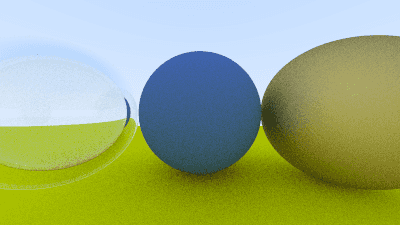
카메라를 잘 움직일 수 있게 됐네요